


Phần 2: Hướng dẫn cài bộ gõ tiếng việt iBus Ubuntu
Ấn +1 Để Load trang nhanh hơn

Phần 2: Hướng dẫn cài bộ gõ tiếng việt iBus
B1: Cài đặt
Trong cửa sổ Terminate, gõ dòng lệnh:
Mã:
sudo apt-get install ibus-unikey
B2: Thiết lập
Nhấn phím window, gõ từ "iBus". Nhấn vào biểu tượng iBus để khởi động iBus
Khi iBus đã được khởi động, sẽ hiển thị trên thanh hệ thống có biểu tượng giống hình bàn phím

Kích chuột phải vào biểu tượng iBus trên khay hệ thống chọn Preferences.
Cửa sổ iBus Preferences hiện ra:
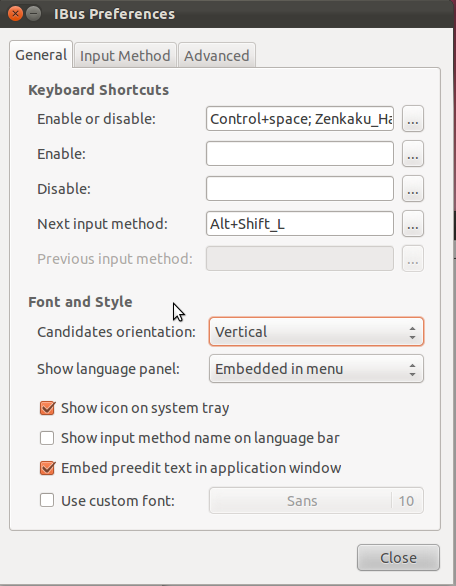
Tại thẻ General:
_ Enable or disable: thiết lập phím tắt để kích hoạt hay tắt bộ gõ, mặc định là tổ hợp phím crtl+space (phím cách)
_ Enable : thiết lập phím tắt để kích hoạt bộ gõ
_ Disable: thiết lập phím tắt để tắt bộ gõ
_ Show incon on system tray: hiển thị icon iBus trên thanh hệ thống.
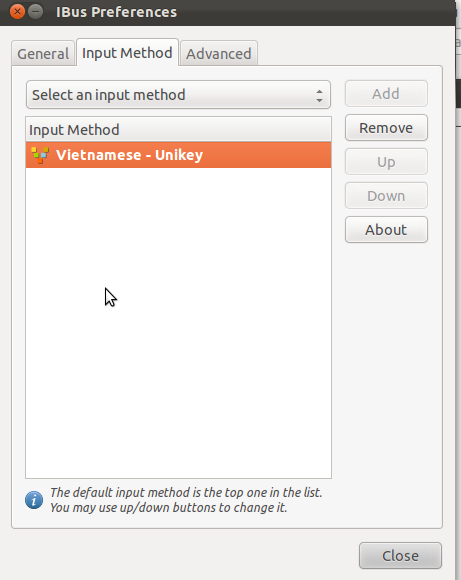
Tại thẻ Inut Method:
Chọn: Select an inuput method =>Vietnamese => Unikey
Nhấn Add
Trong ô Input Method, kích chuột vào dòng Vietnamese - Unikey
Tại thẻ Advanced:
Tích vào dòng "Share the same input method among all applications" để bộ gõ luôn luôn được bật, khi ta chuyển qua gõ trên các cửa sổ chuơng trình khác nhau.
B3: Kích hoạt
Để kích hoạt bộ gõ tiếng việt chúng ta có 2 cách:
_ Sử dụng phím tắt (mặc định là crtl+space)
_ Kích chuột phải vào biểu tượng iBus trên khay hệ thống, chọn Vietnamese - Unikey
B4: Thiết lập cho iBus khởi động cùng hệ thống
Nhấn phím window (phím super) , gõ từ language support

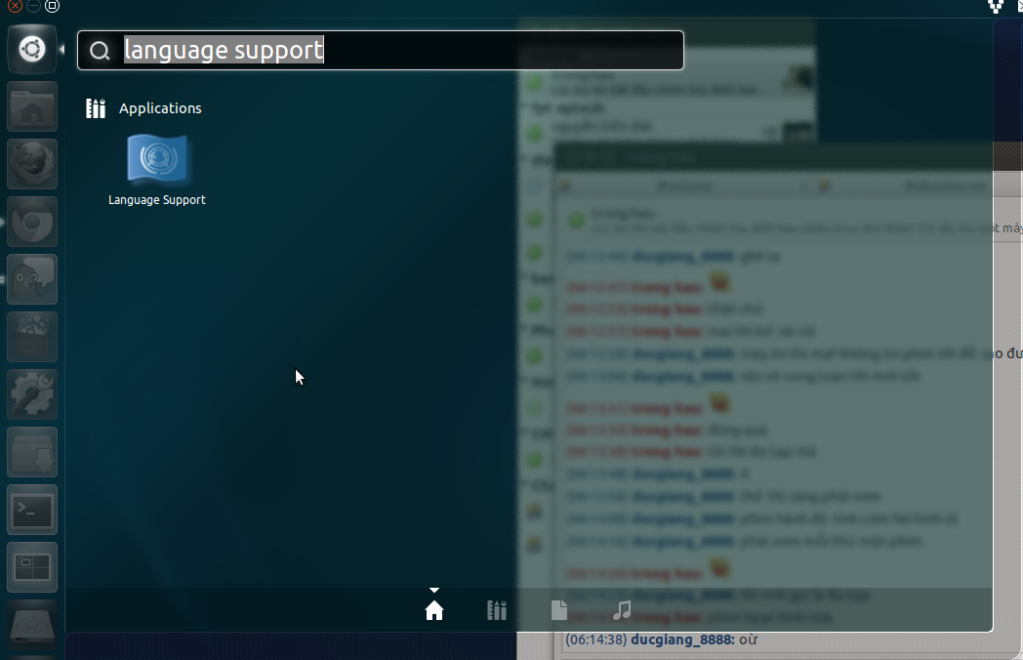
Nhấn vào biểu tượng language support,
Cửa sổ language support hiện lên:
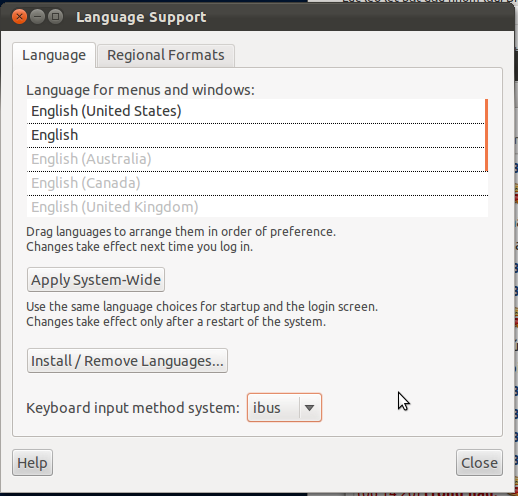
Tại dòng Keyboard input method system chon iBus.
Nhấn Close.
Khởi động lại máy để hoàn thành!
Các bạn chú ý là tuy iBus đã khởi động cùng máy, nhưng mỗi lần khởi động lại thì bạn phải kích hoạt lại bộ gõ tiếng việt một lần thì mới có thể dùng được!


.jpg)


Ý kiến bạn đọc { 0 }
Ý kiến của bạn